ضع إيميلك ليصلك جديد مدونة فور نيت

أخر التعليقات

الاثنين، 22 أبريل 2013

اضافة كل الاصدقاءة دفعة واحدة لجروب معين

طريقة جديدة لاضافة كل الاصدقاءة دفعة واحدة لجروب معين بضغطة زر

الاخطوات كل الاتى :

اولا : يجب ان يكون المتصفح اما جوجل كروم (Google Chrome) او موزيلا فايرفوكس (Mozilla Firefox)

ثانيا : يجب اظهار شريط المفضلات (Bookmark Toolbar)

ثالثا : قم بسحب الصورة الموجودة في اسفل صورة شعار الفيس بوك الى شريط  Bookmark Toolbarسوف تظهر ايقونة جديدة باسم (AddFriends)

ِِAddFriends


رابعا :قم بالدخول على الجروب المراد اضافة الاصدقاء له و اضغط على (AddFriends) و انتظر قليلا سوف يعمل باذن الله

قالب يصلح للألعاب معرب


كما العادة أتيتكم بقالب مميز هو في الأصل كان مخصص لألعاب الفلاش لكن يمكن استعماله لأكثر من مجال وما يميزه هو شكله يمكن استعماله كمجلة لعرض أكثر من فئة في الصفحة الرئيسية
تفضلو الصورة ستوضح كل شيئ

صورة للقالب


للتحميل والمعاينة وطريقة التركيب إضغط هنا

لعبة قارئ الافكار العربية

والله اللعبة دي خلتني مندهش بطريقة غريبة جدا جدا جدا جدا
http://ar.akinator.com/bundles/elokencesite/images/akitudes/akinator_defi.png?v21

كل اما احط واحد في دماغي تجبلي صورتة واسمة والله حاجة غريبة جدا جدا

هتشوف بنفسك دلوقت

حط في دماغك شخصية مشهورة في اي مجال (غناء_تمثيل_خيال_اجنبي_عربي_كارتون_سياسي_مقدم برامج_صديقك)

اللعبة هتسئلك شوية اسئلة عن الشخصية وانت كل اللي عليك تجاوب بنعم او بلا او من المككن او الظاهر لا

وفي الاخر هيجبلك صورة الشخصية اللي في دماغك وكمان اسمها والله انا نجحت معايا وجربتها اكتر من 50  مرة كلهم طلعوا صح

حتي اما فكرت في صديقي في الاخر كتبلي انت تفكر في صديقك

للدخول الي اللعبة

أضغط هنا

الأحد، 14 أبريل 2013

استضافة ودومين ب 1 دولار عرض مقدم من جودادي

السلام عليكم ورحمة الله وبركاته

اليوم اقدم لكم ثاني هدايا مدونة  اليوم تستطيع ان تمتلك موقعك كامل باستضافة شبه مجانية .
اقدم لكم عرض خاص جدا من اشهر شركات الاستضافة وحجز الدومينات شركة جودادي عرض خاص جدا وهو :


استضافة لمدة عام ودومين مجاني ب 12 دولار فقط في السنة ، يعني الشهر واقف عليك ب 1 دولار فقط يعني 3 ريال ونص ( تقريبا تمن علبتين كانز )

50% of Hosting for your Website at GoDaddy.com! 
العرض لفترة محدودة جدا واظن هذا العرض لا يعوض ولا يمكن تفويته ب 1 دولار شهريا احصل علي موقعك وكمان معاه دومين مجاني من اختيارك


لا تفوت هذه الفرصة العرض قائم حتي الان

50% of Hosting for your Website at GoDaddy.com!

ربط مدونات بلوجر باسم نطاق من جودادي


ربط مدونات بلوجر باسم نطاق من جوداديبسم الله و الحمد لله و الصلاة و السلام على المصطفى الأمين نبينا محمد العدنان و على الآل و الصحب أجمعين.
السلام عليكم و رحمة الله.
بعد الشرح الأول لطريقة ربط مدونات بلوجر باسم نطاق من جودادي، أقدم لكل مبتدئ اليوم طريقة أسهل تعفيه من مهمة التعديل اليدوي لإعدادات اسم النطاق على لوحة التحكم. سنتابع الطريقة عبر مرحلتين الأولى على جودادي و الثانية على بلوجر.


الخطوة الأولى: الإعداد التلقائي لاسم النطاق على جودادي 
إن كنت قد اقتنيت اسم نطاقك من جودادي فاذهب إلى صفحة الإعداد التلقائي.
  إذا كنت لم تحجز اسم نطاق بعد فيمكنك

رابط التالى ( يخفض السعر من 11.99 $ إلى 1.69$ ).

رابط التالى ( يخفض السعر من 11.99 $ إلى 3.99$ ).

رابط التالى ( يخفض السعر من 11.99 $ إلى 5.99$ ).

بعد ولوجك إلى الصفحة سجل دخولك عبر إدخال اسم المستخدم و كلمة السر، بعدها ستنتقل إلى صفحة تظهر النموذج الموضح بالصورة أسفله:

ربط مدونات بلوجر باسم نطاق من جودادي
أدخل اسم النطاق (دومين) مدونتك مثلا www.example.com) ثم اضغط زر التأكيد (Confirm) بعدئذ ستنتقل إلى صفحة جديدة تخبرك أن إعدادات ال DNS قد عدلت. كما هو مبين في الصورة الآتية:

ربط مدونات بلوجر باسم نطاق من جودادي
بعد إن أنهينا الشق المتعلق بجودادي ننتقل إلى تعديل الإعدادات على بلوجر.

ربط مدونات بلوجر باسم نطاق من جودادي

الخطوة الثانية: تحيين إعدادات اسم النطاق في بلوجر
الآن بعد إنهاء الشق المتعلق بإعداد اسم النطاق، توجه إلى لوحة تحكم مدونتك على بلوجر ثم في صفحة الإعدادات (إعدادات / نشر في لوحة التحكم القديمة) تضغط رابط إضافة نطاق مخصص الموجود مباشرة تحت حقل عنوان المدونة.


ثم بعد توسيع الإطار تضغط "تبديل إلى الإعدادات المتقدمة" وفي الحقل الفارغ أكتب اسم نطاق مدونتك الجديد بهذا الشكلwww.example.com، و ستجد أن توجيه النطاق الفرعي القديم إلى اسم النطاق الجديد مفعل افتراضيا (1). ثم تضغط زر الحفظ كما بالصورة:
ربط مدونات بلوجر باسم نطاق من جودادي

بعد ضغطك زر الحفظ، في الصفحة الموالية تضغط "تحرير" المقابلة لاسم النطاق الجديد ثم تفعل خيار توجيه example.com إلىwww.example.com كما هو موضح بهذه الصورة ثم تضغط زر الحفظ من جديد.

ربط مدونات بلوجر باسم نطاق من جودادي

و أخيرا بعد إتمام كافة الخطوات بنجاح ستجد مدونتك على اسم النطاق الجديد، فإن لم تجدها فاعلم أن الربط يتطلب وقتا قد يصل إلى ساعتين و قد يتعداه إلى 48 ساعة كما تقول جودادي، بالنسبة لمدونة ذؤيب اقتصر الأمر على بضع دقائق فقط. متمنياتي للجميع بالتوفيق.

الاثنين، 1 أبريل 2013

قالب مدونة المحترف th3professional.com


السلام عليكم
السلام عليكم  ، اليوم إن شاء الله سنقوم بطرح شبيه قالب مدونة المحترف ، هو قالب جميل بطابع إحترافي 
القالب الرائع قالب مدونة "المحترف th3pf.com" ومن لا يعرف روعته و ادائه الرائع ، وجماليته ، علما أنه يساعد في ترتيب مدونات في جوجل وأكثر ، هدا القالب عند الوان  بلوغر يصل تمنه الى 60$ او اكثر .

تحميل - معاينة


الأحد، 31 مارس 2013

شرح شراء نطاق مدفوع من godaddy وربطه ببلوجر blogger

هذا الموضوع متميز

بعد قيامك باختيار النيتش الأفضل لمدونتك من ناحية التنافسية و الربحية , لم يتبق لك سوى شراء نطاق ( Domain  ) و ربطه بمدونتك. فما هى الخطوات المتبعة ؟ , و ما هو اسم النطاق الأفضل ؟ .. هذا ما سنتعلمه سوياً فى الأسطر القادمه.


أول ما يجب أن يتبادر إلى ذهنك تو عثورك على كلمة مفتاحية Keyword ذهبية تحقق شرطى : التنافسية السهلة , و الربحية المعقولة هو حجز اسم نطاق مطابق لتلك الـ Keyword ؛ حتى تضمن سيطرتك الكاملة على هذا النيتش على محركات البحث.

و الخطوة الطبيعية التالية هى أن تسارع إلى لوحة تحكم بلوجر الرئيسية , و تقوم بإنشاء مدونة جديدة و تسميها بتلك الكلمة المفتاحية التى عثرت عليها , و تصبح حينها مدونتك الجديدة بعنوان www.keyword.blogspot.com

حتى الآن تبدو الأمور جيدة - و هى بالفعل كذلك - إلا أن هذا النطاق يعتبر نطاقاً فرعياً , و ما نرغب فيه الآن هو الحصول على نطاق .com مباشرة بحيث يصبح عنوان المدونة هكذا : www.keyword.com , و هو ما سيمثل فى حد ذاته أولى خطوات تهيئة المدونة لمحركات البحث SEO ؛ فاحتواء نطاق المدونة على الكلمة المفتاحية التى يتم البحث عنها يزيد من فرص وصول مدونتك للمراكز الأولى فى نتائج البحث و هذا ما نسعى إليه.

  -  ارشادات اختيار اسم النطاق

1 - يجب أن يكون اسم النطاق هو نفسه الكلمة أو الجملة المفتاحية (Keyword) التى تستهدفها , فإذا كانت تستهدف جملة : cat bed فيجب حينها أن يكون النطاق باسم www.catbed.com ( كلمة واحدة دون أى فواصل أو زيادات).

2 - إذا لم تجد اسم النطاق .com متاحاً , فيمكنك البحث عن نفس الاسم و لكن مع .net أو .org , و أنصحك بالابتعاد عن .info الذى يفضله البعض لكونه رخيصاً ؛ حيث أن أداءه غير مرضٍ على محركات البحث .

3 - إذا كانت كل النطاقات محجوزه سواء .com أو .net أو .org , فجرب اضافة (-) بين كلمات الاسم ليصبح هكذا :   www.cat-bed.com , و جرب أيضاً مع .net أو .org إن لم تجد نطاق الـ .com متاحاً.

إن فشلت كل محاولاتك السابقة فى اختيار اسم النطاق , فأنصحك أن تبتعد عن هذا النيتش - رغم أن تنافسيته قد تكون سهلة أو ربحيته جيده - ؛ لأنك ستخسر ( عاموداً ) رئيسياً فى ( أساسات ) مدونتك المعتمده على النيتش بمجرد اختيارك لاسم لايحتوى على الكلمة أو الجملة المفتاحية بشكل مباشر.
و شراء النطاق يستلزم امتلاكك لبطاقة انترنت - و هى ما تطرقنا لكيفية استخراجها فى تدوينة سابقة - , ثم التوجه لأحد مواقع شراء النطاقات كـ enom , 1and1 أو Godaddy , و الشروع فى اتباع خطوات الشراء , و لا تقلق ؛ فمعظم أسعار النطاق .com غالباً لا يتعدى فى المتوسط 12 أو 13 دولاراً على أقصى تقدير ( قد يقل السعر عن ذلك بالبحث عن كوبونات تخفيض و إدراجها فى عملية الشراء للحصول على خصومات , أو بالشراء عن طريق روابط الاحالة ) .
  -  خطوات شراء نطاق من موقع Godaddy

1 - توجه إلى موقع godaddy من خلال

 رابط التالى ( يخفض السعر من 11.99 $ إلى 1.69$ ).


 رابط التالى ( يخفض السعر من 11.99 $ إلى 3.99$ ).


 رابط التالى ( يخفض السعر من 11.99 $ إلى 5.99$ ).

2 -  اكتب اسم النطاق الذى ترغب فى شرائه داخل مربع البحث الكبير , ثم اضغط Go.

3 - فى حالة ما إذا كان اسم النطاق متاحاً و غير محجوز مسبقاً , فستظهر لك الرسالة التالية , قم بالضغط على Continue to registration لاكمال عملية التسجيل.

4 - صفحة أخرى تالية بها بعض العروض .. اضغط No thanks لتجاهلها و استكمالاً للخطوات.

5 - حان الآن وقت ملئ البيانات الخاصة بك من خلال الاستمارة التى تظهر لك ( تملأها لانشاء حسابك للمرة الأولى بالجودادى ) .. ملحوظه : يمكنك كتابة بيانات مستعارة ( ما عدا البريد الالكترونى ) ؛ حيث أن تلك البيانات ستكون متاحة لمن يريد الاطلاع عليها.

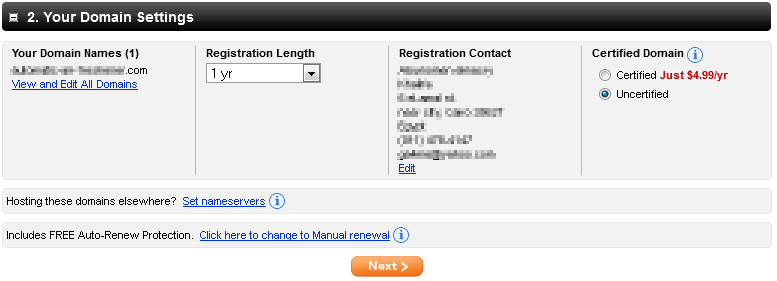
6 - بعد الانتهاء من ادخال بيانات التسجيل الخاصة بك و الضغط على Next , ستنتقل لاختيار المدة التى ترغب فى تحجز النطاق خلالها ( من سنه و حتى 10 سنوات ) .. مبدئياً يمكنك اختيار سنة واحدة ثم التجديد بعد ذلك سنوياً إن أردت.

7 - الصفحة التالية بها المزيد من العروض .. تأكد من أنك قد اخترت العرض الأساسى standard registration , ثم اضغط next للاستمرار.


8 - و استكمالاً للعروض ( معلش .. استحمل :) ) .. اضغط next ثانية لتخطى آخر مرحلة فى عملية التسجيل.


9 - اضغط الآن على زر checkout الموجود فى المربع جهة اليمين ( تنبيه : لا تضع علامة أمام جملة Round up for charity ؛ إلا إذا كان لديك فائض من المال يمكنك من التبرع لجهات خيرية أمريكية !! وأظن أن إخواننا فى الصومال أولى ).


ولاحظ أن الثمن المطلوب الآن هو 6.17 $ فقط و ليس 11.99 $ ؛ نظراً لأنك قمت بالشراء من خلال رابط احالة .

10 - الصفحة التالية يتم ادخال بيانات الدفع من خلالها .. ففى البند رقم 1 قم باختيار طريقة الدفع ( هنا سنختار credit card ) , ثم قم بكتابة بياناتك الحقيقية فى الاستمارة رقم 2 , وفى الاستمارة رقم 3 قم بكتابة رقم بطاقة الانترنت  فى الخانة الأولى , ثم اسمك كما هو مكتوب على البطاقة حرفياً فى الخانة التى تليها, و نوع البطاقة (Visa - Mastercard ) , ثم تاريخ انتهاء مدة الصلاحية للبطاقة.
انقر للتكبير
11 - و أخيراً حانت اللحظة الحاسمة .. فبمجرد نقرك على زر place order now يصبح النطاق ملكك .. بس خلاص !
خذ الآن نفساً عميقاً , و استرخ تماماً , و إن كان أمامك كوب من الشاى , فاحتسيه ؛ فما فعلناه فى الخطوات السابقة هو مجرد شراء اسم النطاق فقط , و بقى الآن أن نقوم بربطه بمدونتك , و هذا ما سنستكمله سوياً بعد الفاصل الاعلانى .. فتابعونا :)

  -  خطوات ربط نطاق مدفوع بمدونة Blogger

  أولاً    الشق الخاص بـ Godaddy


1
- بعد تسجيل الدخول إلى حسابك على Godaddy , قم بالضغط على my account.


2 - من الصفحة التالية , قم بالنقر على اسم النطاق الذى قمت بشرائه , و ترغب فى ربطه بمدونتك على البلوجر.


انقر للتكبير

3 - ستفتح لك صفحة أخرى , قم بالبحث عن قائمة DNS Manager , ثم اضغط على Lunch التى توجد بأسفلها.


4 - ستظهر لك الآن مجموعة من الجداول .. توجه إلى الجدول المعنون بـ ( A(Host و نفذ الآتى :

     أ - احذف أى قيم افتراضية موجودة.
     ب - اضغط زر Quick Add الموجود أسفل الجدول.
     ج - أكتب فى العامود الأول و المسمى Host علامة @
     د - و فى عامود point to أكتب 216.239.32.21
     هـ - اترك خانة TTL كما هى على القيمة الافتراضية 1 Hour.

ثم كرر ما سبق لاضافة عناوين الـ IP الباقية و هى :
216.239.34.21
216.239.36.21
216.239.38.21 

و الصورة التالية توضح الصورة النهائية المفترض أن تكون بعد اضافة أرقام الـ IP الأربعة :


5 -  فى نفس الصفحة ستجد جدولاً آخر معنون بـ (CNAME (Alias .. قم بالبحث عن كلمة www فى العامود الأول ( غالباً ستجدها فى آخره ) .. و بدلاً من علامة @ التى توجد أمامها فى العامود point to , استبدلها بـ ghs.google.com

أيضاً قم بإضافة القيمة RPGEG2E57AK3 فى عامود Host , و أمامها قم بإضافة القيمة التالية ( لا تقلق .. هى طويلة , و ليس هناك خطأ ) :

gv-GMXH6KRWWBP3TOV3KYTDETJWQWISI4NF6Z7RYPXCVJBV42OXQXTQ.domainverify.googlehosted.com

ليصبح الشكل النهائى للجدول كما هو موضح بالصورة التالية :

انقر للتكبير
6 - اضغط Save Zone File لحفظ التغييرات.


  ثانياً    الشق الخاص بـ Blogger

7 - توجه إلى لوحة تحكم بلوجر الرئيسية , ثم قم بانشاء مدونة جديدة  بأى اسم مقارب للكلمة المفتاحية إن أمكن و إن تعذر الأمر فلامشكله , فنحن سنغير هذا الاسم لاحقاً عند ربطه  بالدومين الذى قمنا بشرائه من الجودادى.

8 - اذهب إلى القسم Setting الخاص بمدونتك , ثم اضغط على Add custome domain الموجودة تحت تبويب Publishing.


9 - اضغط الآن على Advanced Settings , ثم اكتب اسم موقعك كاملاً الذى قمت بشرائه على Godaddy كما هو موضح بالصورة التالية ثم اضغط save :


مبروووووك !! .. كل ما عليك الآن هو الانتظار 48 ساعة كحد أقصى ( قد يتم الربط فى التو و اللحظة أيضاً ) , جرب بعدها كتابة النطاق الجديد فى المتصفح و ستجد أن مدونتك قد تلألأت على الشاشة بعنوانها الجديد.

شعور امتلاك نطاق مدفوع للمرة الأولى ممتع .. و الأكثر امتاعاً حينما تبدأ مدونتك فى جنى الأرباح تو تركيب بعض الاضافات , و تغيير بعض القيم , و البدء فى اضافة المحتوى , .. فإلى الملتقى.


الأحد، 10 مارس 2013